クリスタの色塗りブラシはちょくちょくDLしたり自作して入れ替えているのですが、長年使ってきて言えるのは、基本的な設定は調整しながら使うと便利ということ。
設定違いのブラシを数本作っておくのも良いですが、場合によっては増えすぎてしまうこともあるので、個人的にこの辺りの基本設定は都度調整しながら使うと便利だよというのを解説してみます。
☆使っているブラシ
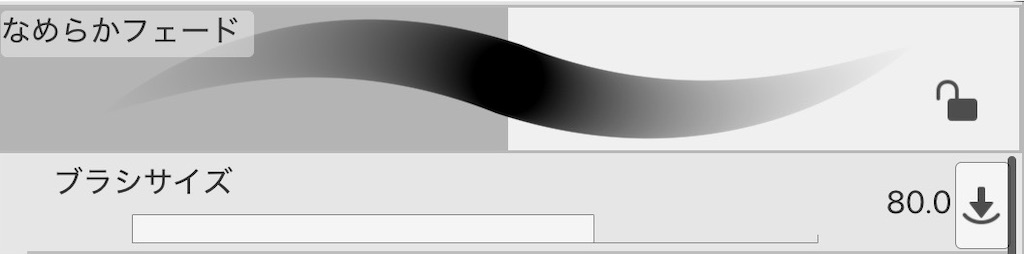
自分が現在主に使っているブラシは「なめらかマーカー」です。
(紹介記事:【ClipStudio】ムラを抑えた塗りが出来るブラシ「なめらかマーカー」 - 物覚え雑記帳)
下地混色オフで、入り抜きの濃淡が比較的綺麗にフェードアウトしてくれるように調節したブラシ。濃淡の出し方が「不透明度」によるものと「濃度」によるもの、ブラシ先端が●■▲の三種類あり。私は不透明度・濃度の●■の4本をツールに登録しています。
以下の説明の一部でもこのブラシを使用しています。
それでは以下に、これは都度調整すると便利という設定を紹介します。
ツールプロパティ上に表示
調整する項目は、ツールプロパティパレット上に表示しておきましょう。
設定1:不透明度
ブラシの不透明度はショートカットで調整すると便利です。
デフォルトでは、不透明度を上げる→ Ctrl + ] / 不透明度を下げる→ Ctrl + [ 。
ただしこれだと任意の値に一発で変更することができないので、ショートカットの「インク」>「不透明度を10%にする」からの100%までをそれぞれ数字キーに割り当てるのがおすすめ。(100%は0のキー。)
設定2:硬さ
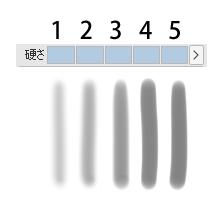
「硬さ」はブラシの輪郭のボケ具合を調整する設定。
※ブラシ先端が「円形」の場合のみで、画像の場合は無効。
設定場所:サブツール詳細パレット>ブラシ形状>ブラシ先端
5段階設定で、1が一番柔らかくぼけた輪郭に、5が一番硬くシャープな輪郭になります。
設定3:ブラシサイズの強弱
ブラシサイズは、「影響元」設定で、筆圧に応じた強弱の付き方が調整出来ます。
描き込み方に応じてブラシサイズの変化の具合をサクッと変えることが出来れば、塗りの効率がアップするかも。まずは最低3種を覚えておけばOK!難しい解説は抜きにして、基本的なパターンを紹介します。
設定場所:ブラシサイズ設定の右端のアイコン>「筆圧」にチェック
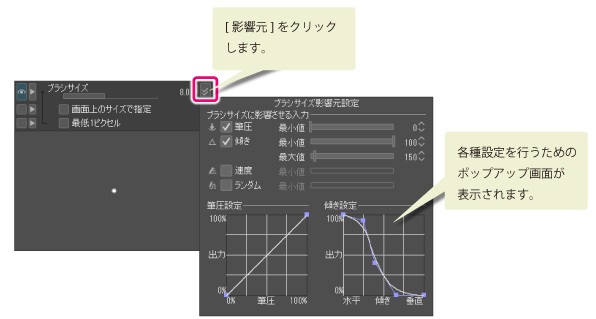
「最小値」は、筆圧が最小の時のブラシサイズ(%)。
下の「筆圧設定」のグラフ図の線を調整することで、筆圧に対する反応を調整することが出来ます。
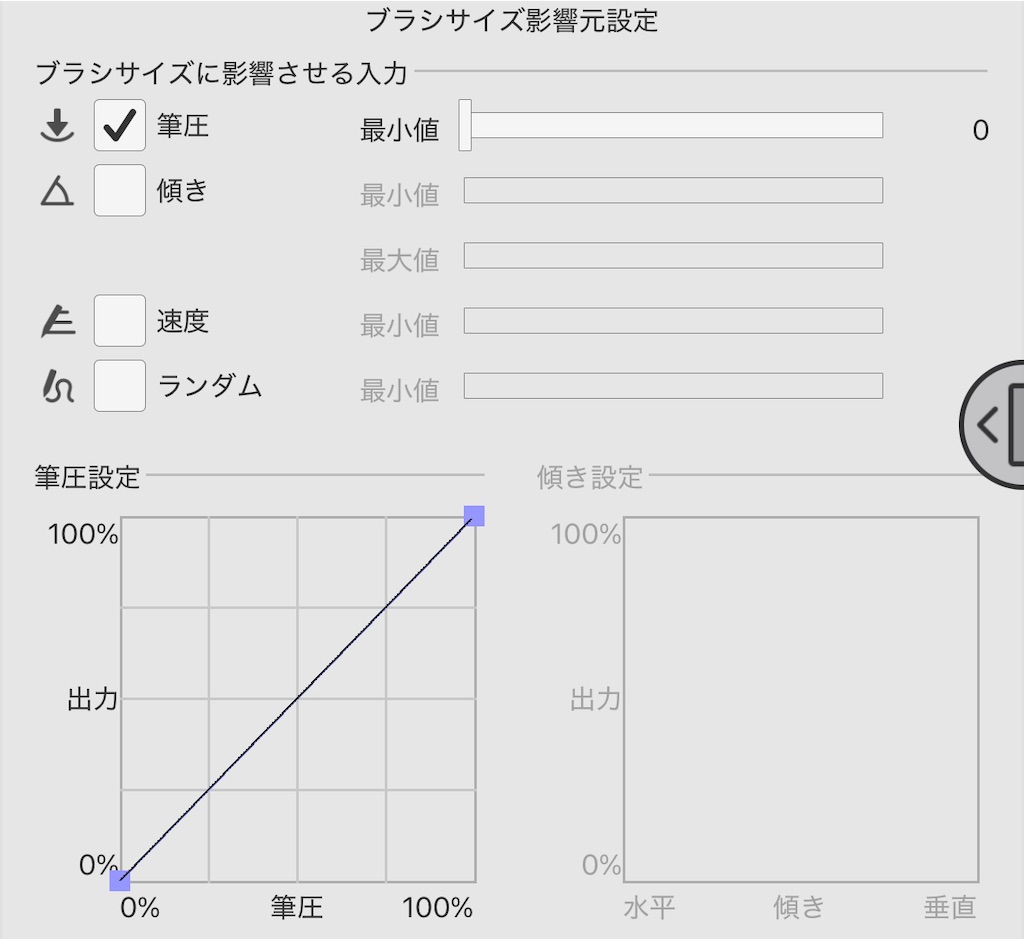
以下では分かりやすく「最小値」を0にしました。
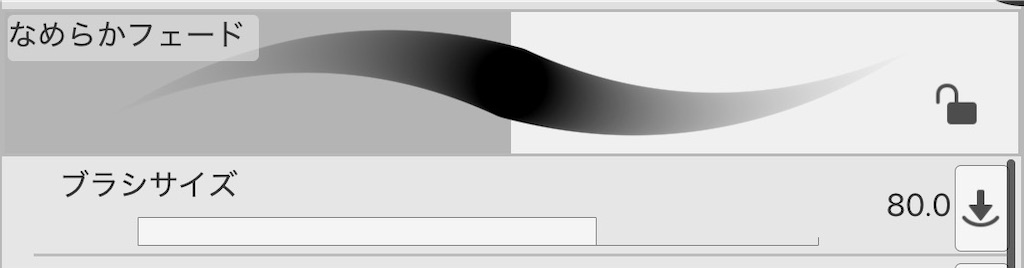
筆圧設定:均等
筆圧設定が右肩上がりの直線状の場合(デフォルト)は、筆圧が最小~最大までが均等に変化します。
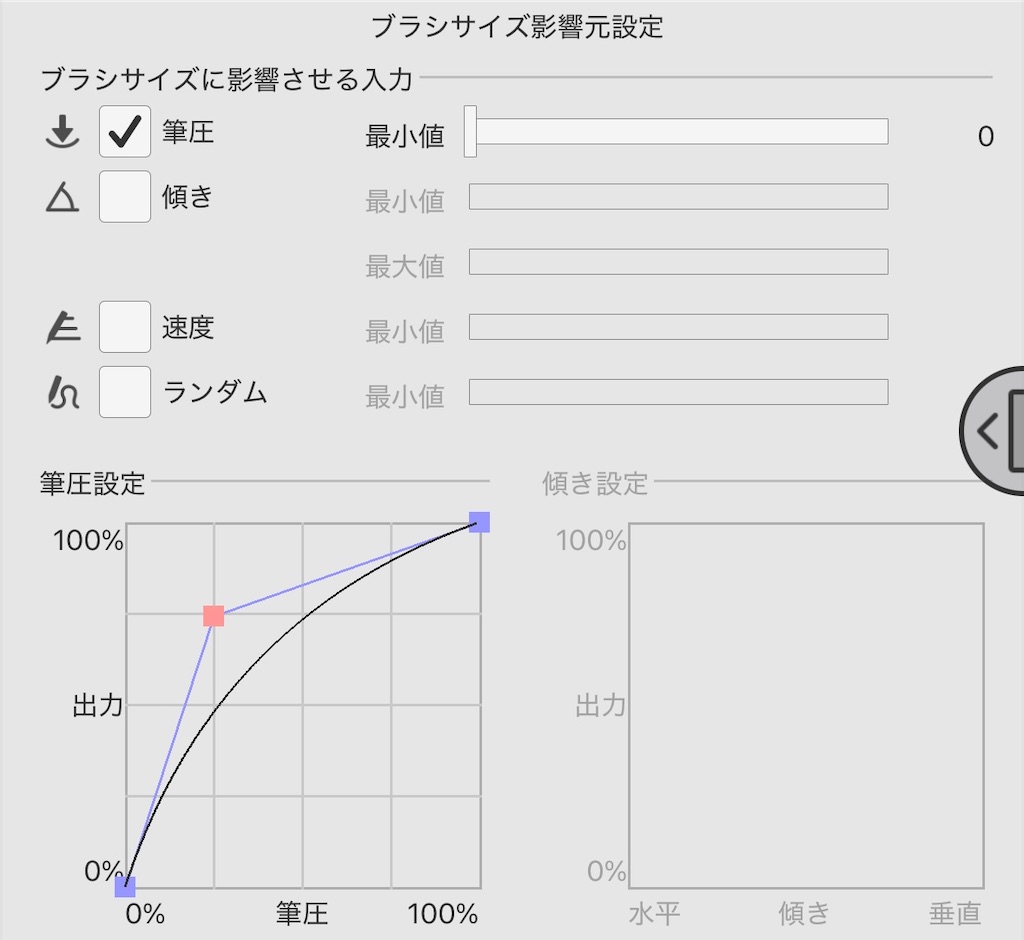
筆圧設定:サイズ変化を弱く
筆圧に対するブラシサイズの変化を弱く(緩く)したい場合は、線の一部をドラッグして左上に上げます。100%に近いほど弱くなります。
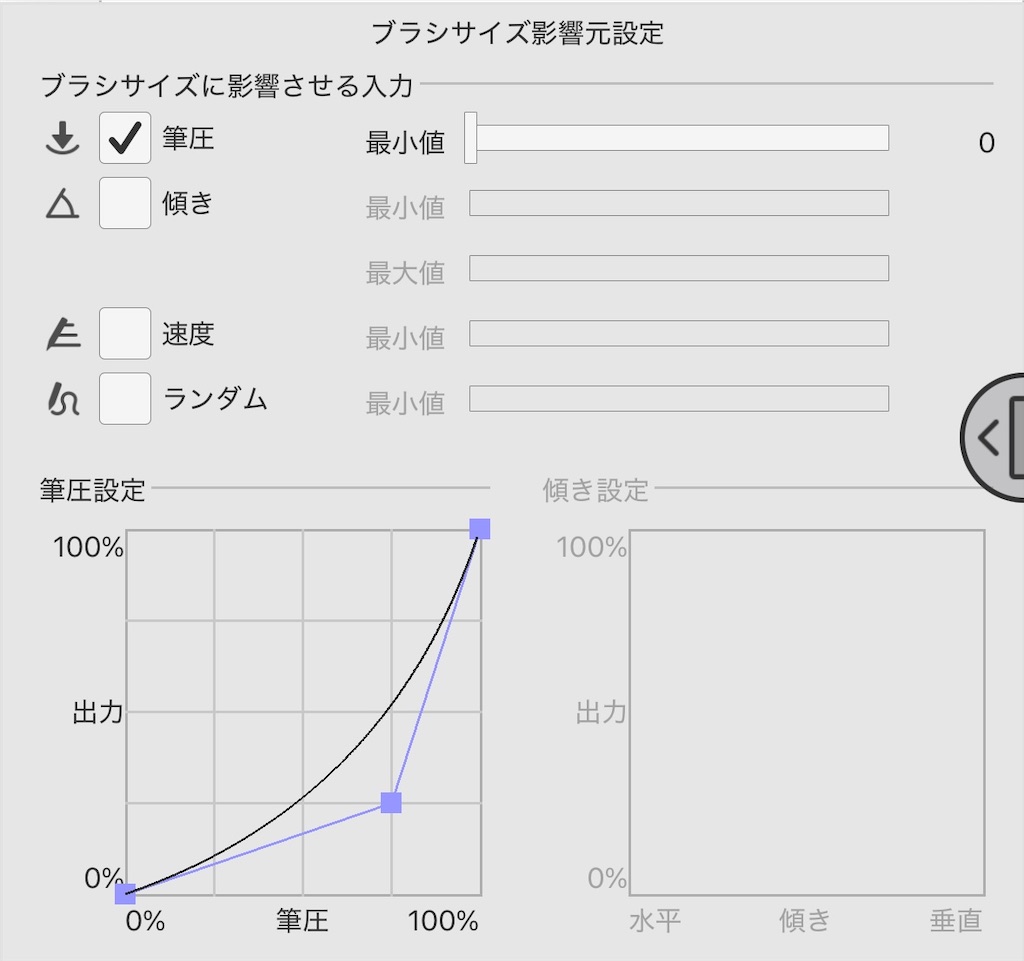
筆圧設定:サイズ変化を強く
筆圧に対するブラシサイズの変化を強く(急に)したい場合は、線の一部をドラッグして右下に下げます。100%に近いほど強くなります。

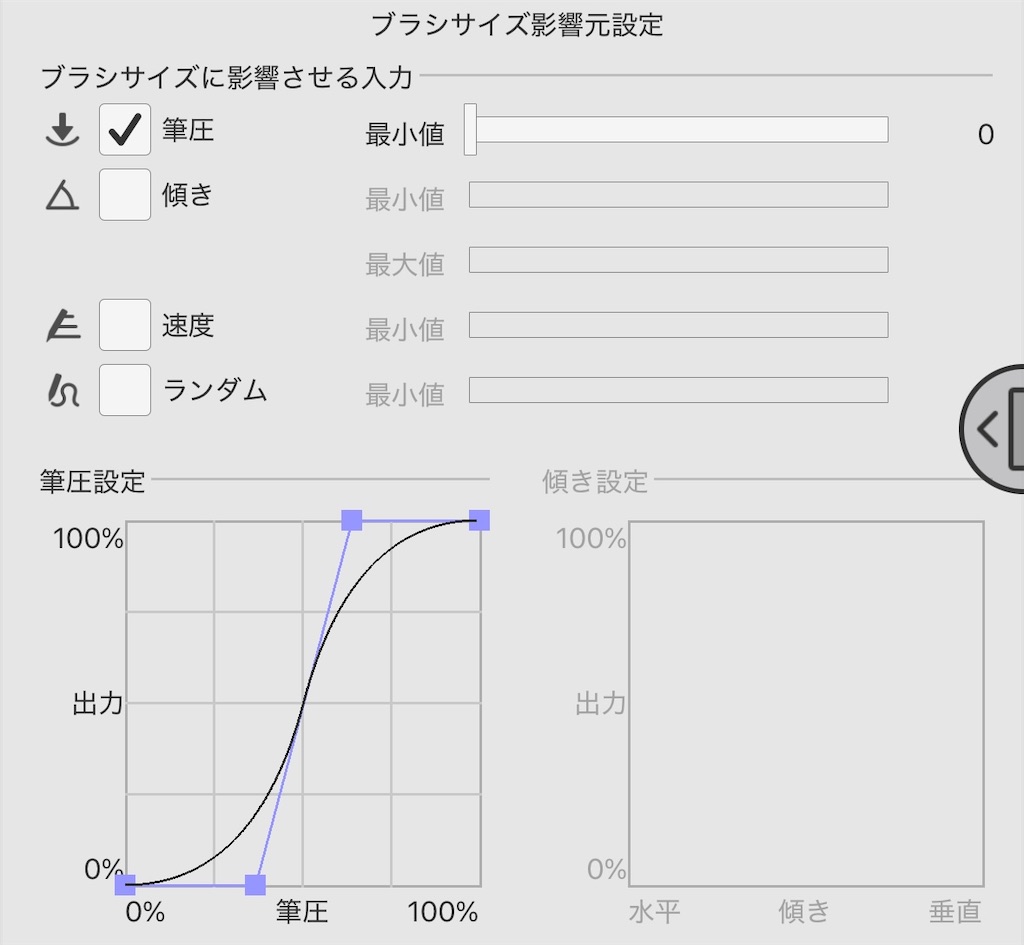
筆圧設定:入り抜きを極端に
下図のようにS字状にカーブさせると、極端に変化するようになります。
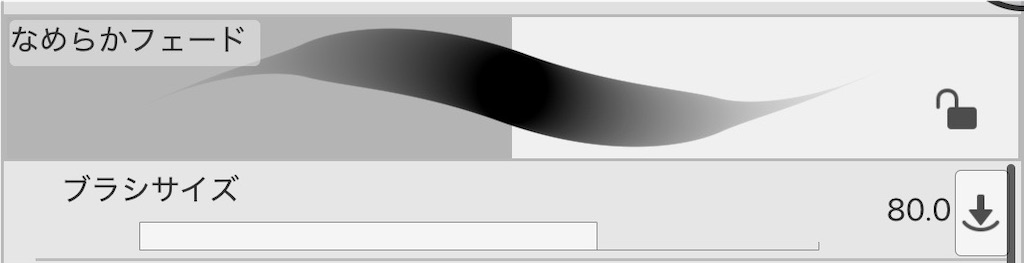
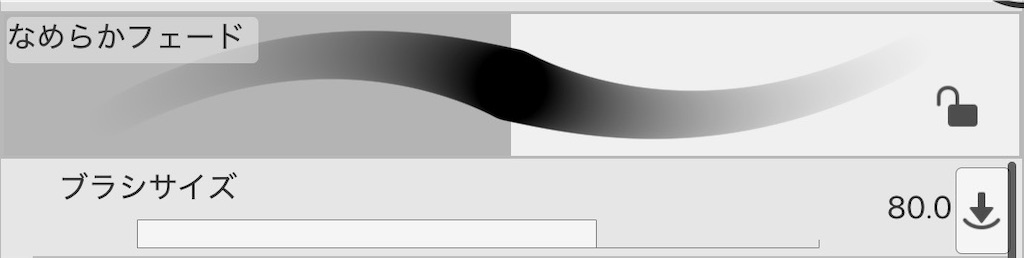
なお、「最小値」を0から上げれば、筆圧が最小の時でもその割合のサイズで描画されます。以下は最小値50・筆圧設定直線の場合です。
ついでに使用例として…
例えば、服のシワを末広がりの形(三角形型)に整えたい場合、均一なブラシで塗って削るより、強弱の強いブラシで一筆で出来た方が便利ですよね。でも、筆跡の端をフェードアウトするように薄く馴染ませたい時は、弱い筆圧に応じて線が細くなってしまうと都合が悪いです(同じブラシサイズで馴染ませたい)。そういった場合に応じて調整出来るようになっておくと便利です。数パターンのブラシを用意しておく方が簡単という人もいるかと思いますが、私は調整の方が臨機応変に出来て好きです。
---
他にもブラシの設定項目は沢山あるので、使うブラシによって調整やオンオフを切り替えられるようにすると便利ですよ!参考になれば嬉しいです。
